StripChat खाता पंजीकरण
StripChat को पहली बार देखने के बाद आप अधिक सामग्री और सुविधाओं के लिए खाता बना सकते हैं। पंजीकरण में सामान्यतः कुछ मिनट लगते हैं। इसके लिए सक्रिय ईमेल पता और जानकारी सावधानी से भरना आवश्यक है। नीचे दिया गया लेख और वीडियो खाता बनाने की प्रक्रिया को उदाहरणों के साथ समझाते हैं।
खाता बनाएँ
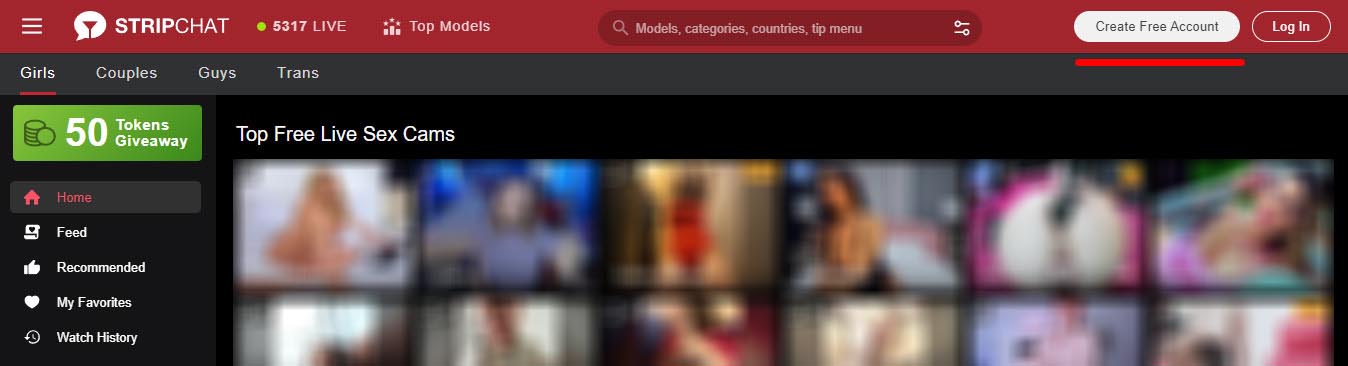
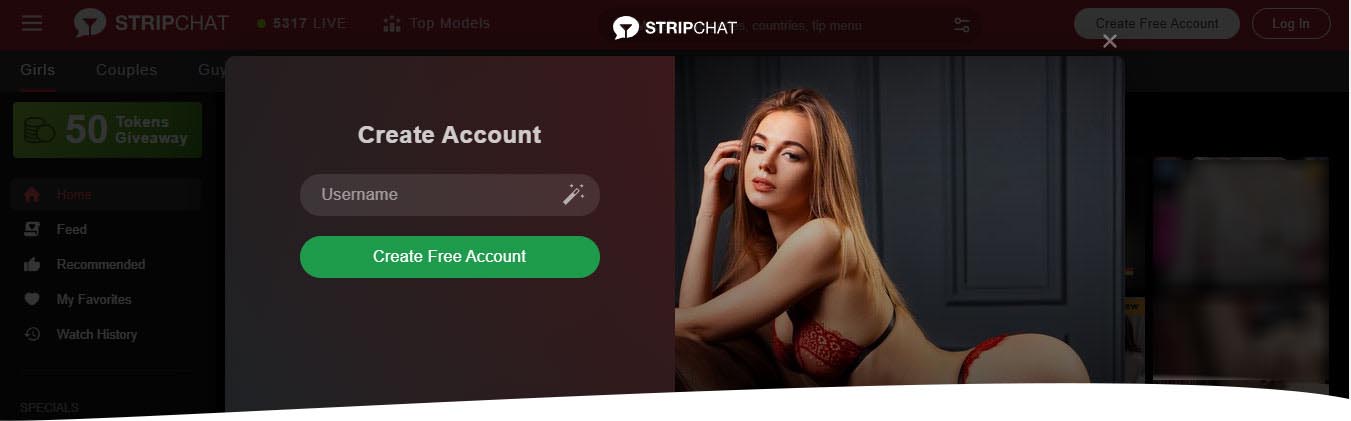
खाता बनाने की प्रक्रिया सीधी है। दिखाए गए इंटरफ़ेस में पंजीकरण का सफ़ेद बटन पृष्ठ के ऊपरी दाएँ हिस्से में है। उसे चुनने पर एक छोटी विंडो खुलती है जिसमें आवश्यक जानकारी भरनी होती है।
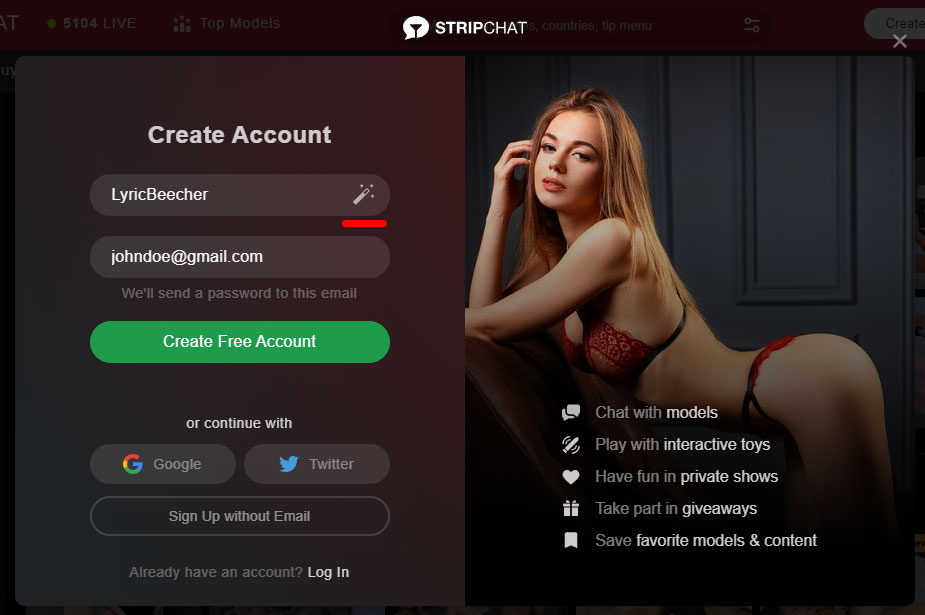
पहले उपयुक्त उपयोगकर्ता नाम चुनें। उपलब्ध नाम के पास सफ़ेद सही का निशान दिखाई देता है। जादुई छड़ी के आइकन से नाम के अन्य सुझाव मिल सकते हैं। फिर अपना ईमेल पता भरें, ताकि संदेश प्राप्त हो सके। दोनों फ़ील्ड जाँचकर “मुफ़्त खाता बनाएँ” चुनें। आम तौर पर ईमेल थोड़ी देर में आ जाता है।
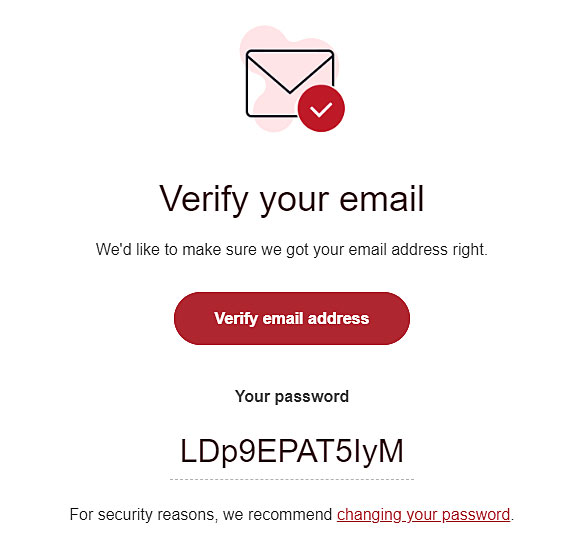
यदि लगभग पाँच मिनट में संदेश न मिले तो स्पैम फ़ोल्डर देखें। मूल उदाहरण के ईमेल में सत्यापन बटन और प्रारंभिक पासवर्ड है। पहले लॉगिन के बाद अपना लंबा और अलग पासवर्ड सेट करना उचित है।
पंजीकरण के अन्य तरीके
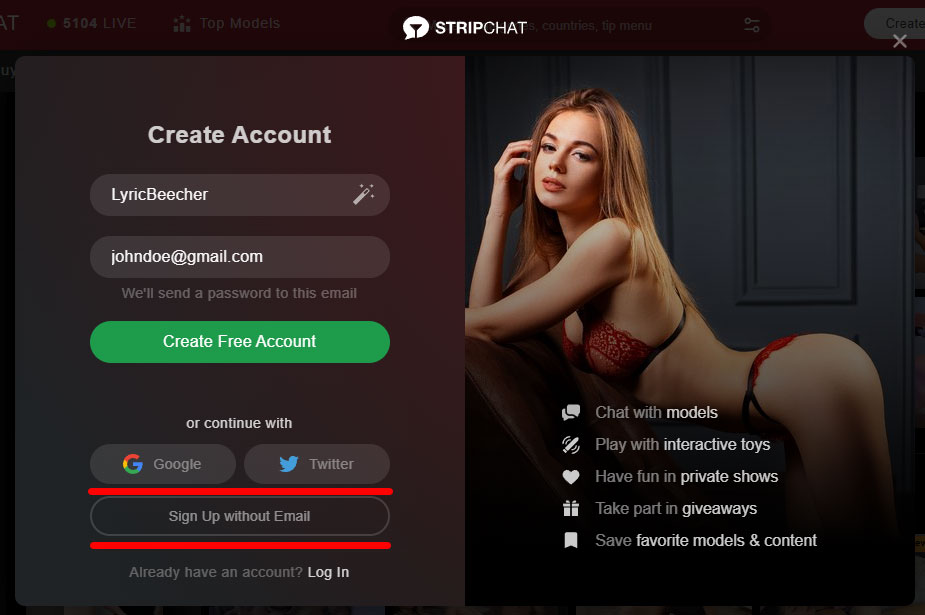
यदि वर्तमान फ़ॉर्म में उपलब्ध हों, तो Google या Twitter खाते के माध्यम से पंजीकरण भी किया जा सकता है। मूल गाइड में पासवर्ड के बिना ईमेल लिंक से प्रवेश का विकल्प भी दिखाया गया है। उस संदेश का लिंक खाते में प्रवेश कराता है, इसलिए उसे निजी रखें।
ईमेल की पुष्टि
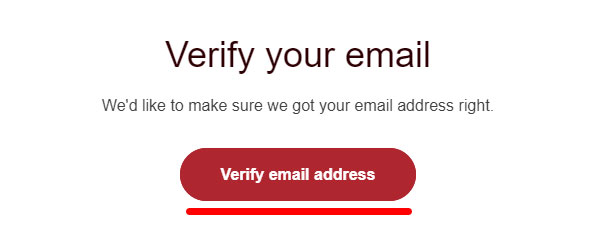
पंजीकरण के संदेश में दिए सत्यापन बटन से अपना ईमेल पता पुष्ट करें। मूल उदाहरण में यह निमंत्रण संदेश में मिलता है; वर्तमान खाते में दिए निर्देशों का पालन करें। ईमेल का सत्यापन न होना ज़रूरत पड़ने पर खाते की पुनर्प्राप्ति में कठिनाई पैदा कर सकता है। सेवा का उपयोग करने के लिए लागू वयस्क आयु की शर्तें पूरी होनी चाहिए।
पासवर्ड सेट करना
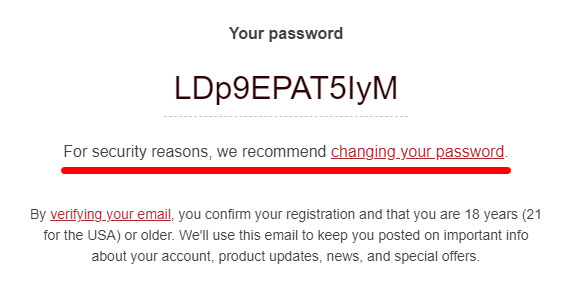
प्रारंभिक पासवर्ड से प्रवेश के बाद लंबा और अनूठा पासवर्ड सेट करें, जिसे किसी अन्य खाते में इस्तेमाल न किया गया हो। मूल उदाहरण में ईमेल के लिंक से खाते की पासवर्ड सेटिंग खुलती है। लिंक का उपयोग करने से पहले सुनिश्चित करें कि वह असली वेबसाइट का है।
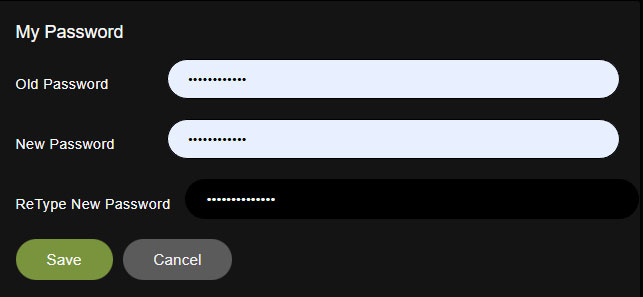
पासवर्ड बदलने के लिए पुराना और नया पासवर्ड तैयार रखें। पहला “पुराना पासवर्ड” फ़ील्ड में भरें और नया पासवर्ड अगले दोनों फ़ील्ड में दर्ज करें। जानकारी सही होने पर “सहेजें” दबाकर बदलाव लागू करें।
मोबाइल पर पंजीकरण
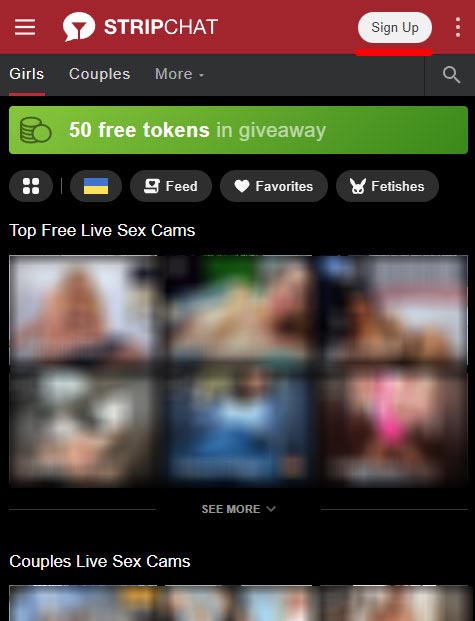
मोबाइल और कंप्यूटर पर पंजीकरण के मुख्य चरण समान हैं। ऊपर के पंजीकरण बटन से फ़ॉर्म खुलता है और शुरुआत में केवल कुछ फ़ील्ड भरने होते हैं।
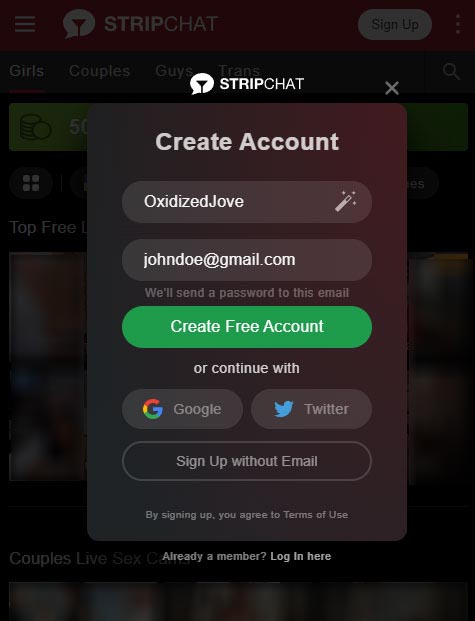
कंप्यूटर की तरह अपना अनूठा नाम चुनें। सुझावों के लिए नाम बनाने वाली जादुई छड़ी का विकल्प इस्तेमाल किया जा सकता है। ईमेल दर्ज कर “मुफ़्त खाता बनाएँ” चुनें। संदेश आने पर ईमेल की पुष्टि करें और दिखाए गए पासवर्ड तथा उसे बदलने के निर्देश पढ़ें।
उपलब्ध होने पर जुड़े हुए बाहरी खाते से प्रवेश कर सकते हैं या पासवर्ड के बिना लॉगिन वाला ईमेल लिंक माँग सकते हैं। अपनी सुविधा और गोपनीयता की पसंद के अनुसार उपलब्ध तरीका चुनें।
यह गाइड पुराने मूल लेख और स्क्रीनशॉट पर आधारित है। इंटरफ़ेस, सुविधाएँ, कीमतें और शर्तें बदल सकती हैं; अंतिम जानकारी के लिए वर्तमान वेबसाइट और भुगतान पृष्ठ देखें।