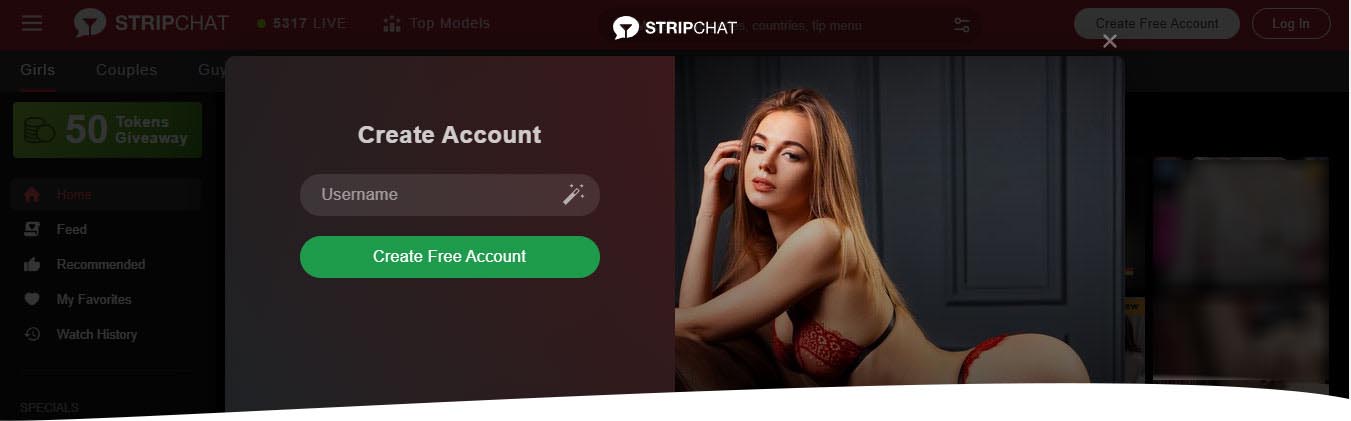
StripChat اکاؤنٹ کی رجسٹریشن
StripChat پہلی بار دیکھنے کے بعد مزید مواد اور سہولتوں کے لیے اکاؤنٹ بنایا جا سکتا ہے۔ رجسٹریشن عموماً چند منٹ لیتی ہے۔ فعال ای میل پتہ اور معلومات درست بھرنا ضروری ہے۔ نیچے مضمون اور ویڈیو اکاؤنٹ بنانے کے طریقے کی تصویری مثالیں دیتے ہیں۔
اکاؤنٹ بنائیں
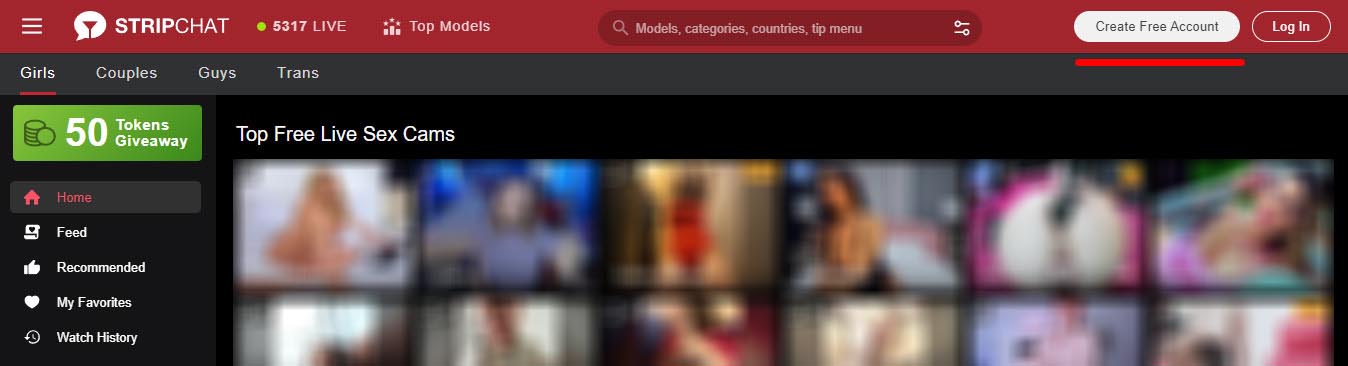
اکاؤنٹ بنانے کا عمل آسان ہے۔ دکھائے گئے انٹرفیس میں سفید رجسٹریشن بٹن صفحے کے اوپر دائیں طرف ہے۔ اسے منتخب کرنے سے ایک چھوٹی ونڈو کھلتی ہے جس میں ضروری معلومات درج کی جاتی ہیں۔
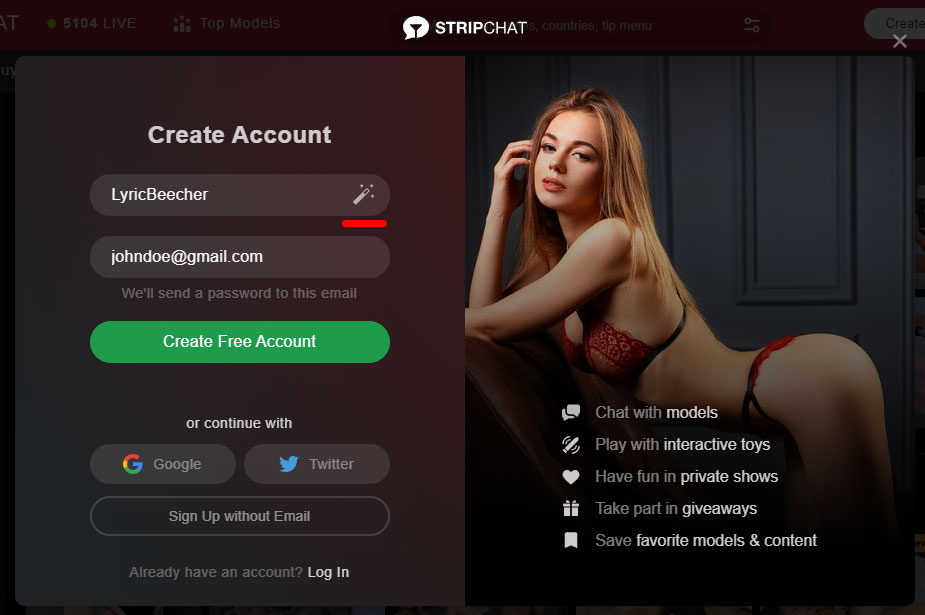
پہلے مناسب صارف نام منتخب کریں۔ دستیاب نام کے ساتھ سفید درست کا نشان ظاہر ہوتا ہے۔ جادوئی چھڑی کے آئیکن سے مزید نام تجویز کیے جا سکتے ہیں۔ پھر اپنی ای میل درج کریں تاکہ پیغام موصول ہو۔ دونوں خانے جانچ کر مفت اکاؤنٹ بنانے کا بٹن دبائیں۔ ای میل عموماً کچھ دیر میں آ جاتی ہے۔
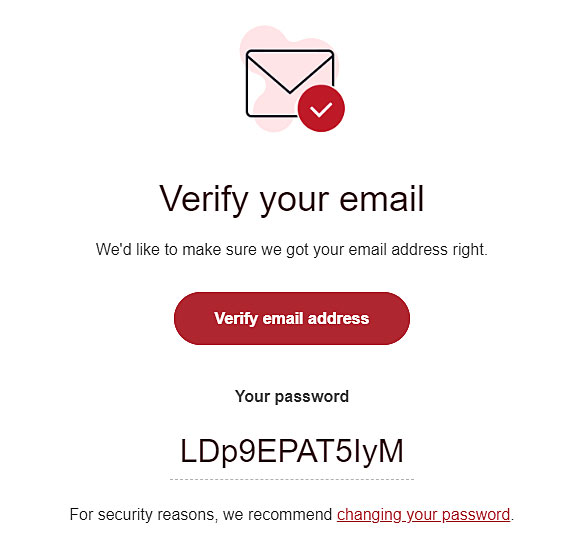
اگر تقریباً پانچ منٹ میں پیغام نہ ملے تو اسپیم فولڈر دیکھیں۔ اصل مثال کی ای میل میں تصدیقی بٹن اور ابتدائی پاس ورڈ ہوتا ہے۔ پہلی بار داخل ہونے کے بعد اپنا طویل اور منفرد پاس ورڈ مقرر کرنا بہتر ہے۔
رجسٹریشن کے دوسرے طریقے
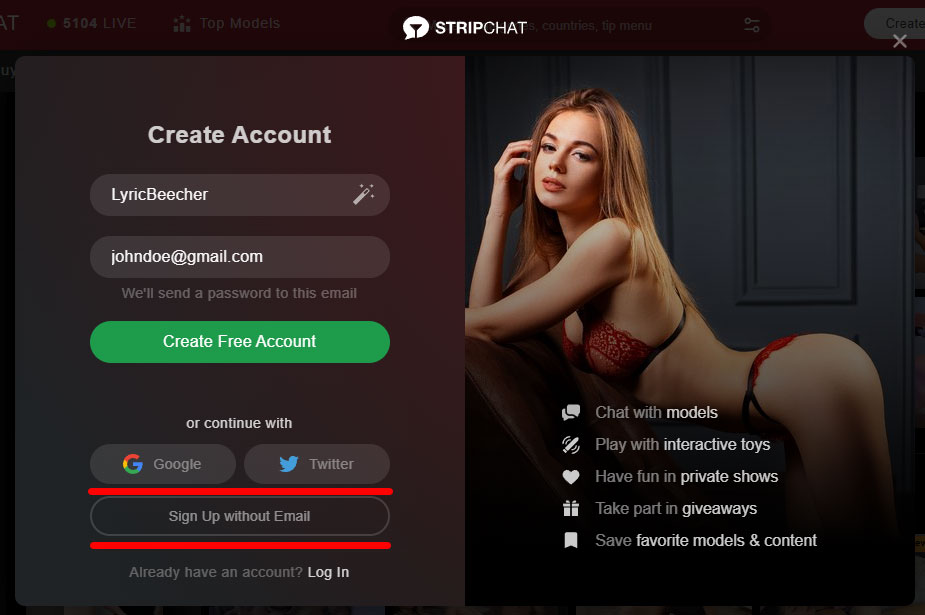
اگر موجودہ فارم میں دستیاب ہوں تو Google یا Twitter اکاؤنٹ کے ذریعے بھی رجسٹریشن ہو سکتی ہے۔ اصل رہنمائی میں ای میل لنک سے پاس ورڈ کے بغیر داخلے کا طریقہ بھی ہے۔ یہ لنک اکاؤنٹ میں داخل کرتا ہے، اس لیے اسے نجی رکھیں۔
ای میل کی تصدیق
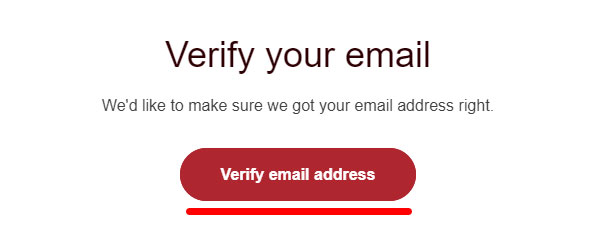
رجسٹریشن پیغام میں موجود تصدیقی بٹن سے اپنی ای میل کی تصدیق کریں۔ اصل مثال میں یہ دعوتی پیغام میں ملتا ہے؛ موجودہ اکاؤنٹ کی ہدایات پر عمل کریں۔ غیر تصدیق شدہ ای میل ضرورت کے وقت اکاؤنٹ بحال کرنے میں مشکل پیدا کر سکتی ہے۔ سروس استعمال کرنے کے لیے متعلقہ قانونی بالغ عمر کی شرائط پوری ہونی چاہییں۔
پاس ورڈ مقرر کرنا
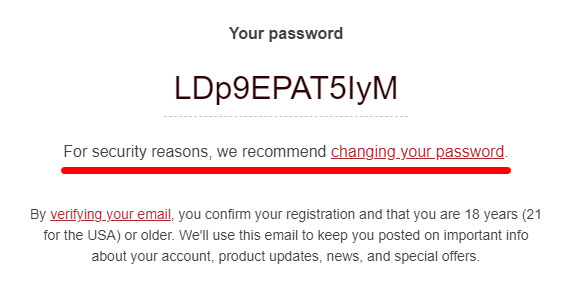
ابتدائی پاس ورڈ استعمال کرنے کے بعد طویل اور منفرد پاس ورڈ مقرر کریں جو کسی دوسرے اکاؤنٹ پر استعمال نہ ہو۔ اصل مثال میں ای میل کے لنک سے پاس ورڈ کی ترتیبات کھلتی ہیں۔ پہلے اطمینان کر لیں کہ لنک حقیقی ویب سائٹ کا ہے۔
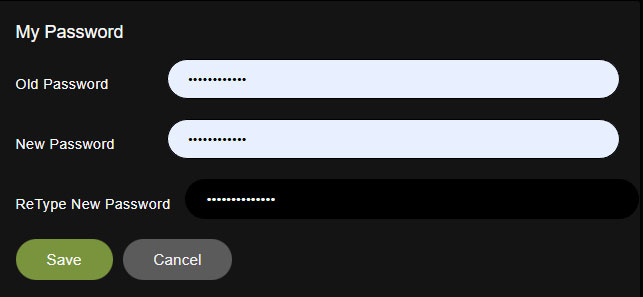
پاس ورڈ بدلنے کے لیے پرانا اور نیا پاس ورڈ تیار رکھیں۔ پہلا پرانے پاس ورڈ کے خانے میں اور نیا اگلے دونوں خانوں میں درج کریں۔ معلومات درست ہونے پر محفوظ کرنے کا بٹن دبائیں۔
موبائل پر رجسٹریشن
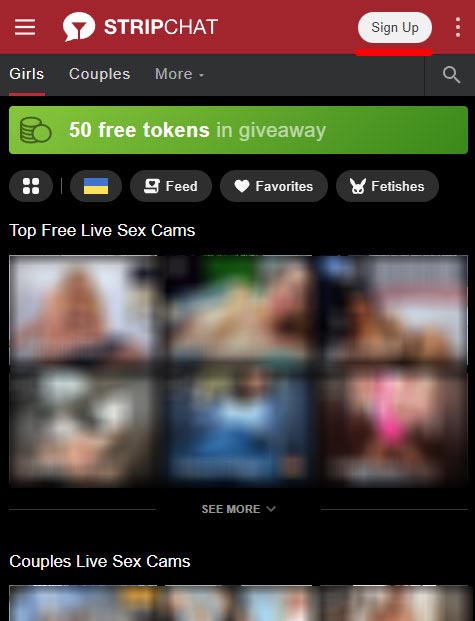
موبائل اور کمپیوٹر پر بنیادی مراحل ایک جیسے ہیں۔ اوپر رجسٹریشن کا بٹن فارم کھولتا ہے اور شروع میں چند خانے بھرنے ہوتے ہیں۔
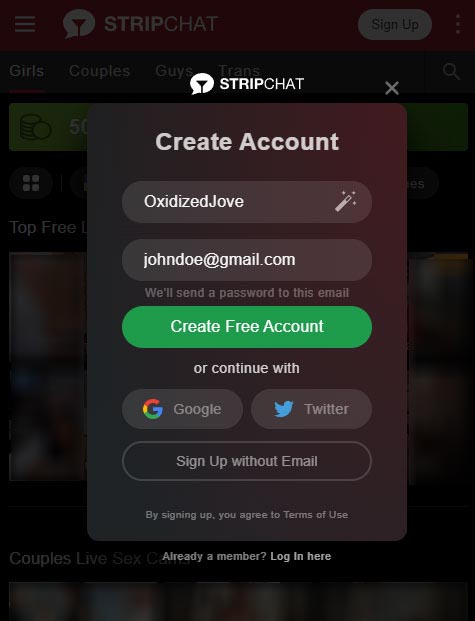
کمپیوٹر کی طرح منفرد نام منتخب کریں۔ تجاویز کے لیے نام بنانے والی جادوئی چھڑی استعمال کی جا سکتی ہے۔ ای میل درج کرکے مفت اکاؤنٹ بنائیں۔ پیغام آنے پر ای میل کی تصدیق کریں اور پاس ورڈ و اسے بدلنے کی ہدایات پڑھیں۔
دستیاب ہونے پر منسلک بیرونی اکاؤنٹ سے داخل ہو سکتے ہیں یا پاس ورڈ کے بغیر لاگ ان کا ای میل لنک مانگ سکتے ہیں۔ اپنی سہولت اور رازداری کی ترجیحات کے مطابق طریقہ منتخب کریں۔
یہ رہنمائی پرانے اصل مضمون اور اسکرین شاٹس پر مبنی ہے۔ انٹرفیس، خصوصیات، قیمتیں اور شرائط بدل سکتی ہیں؛ حتمی معلومات کے لیے موجودہ ویب سائٹ اور ادائیگی کا صفحہ دیکھیں۔