StripChat मोबाइल ऐप
StripChat की मोबाइल वेबसाइट छोटे स्मार्टफ़ोन से लेकर बड़े कंप्यूटर तक उपयोग के लिए अनुकूलित होती है। मोबाइल इंटरफ़ेस में सुविधाएँ छोटे मेन्यू और विंडो में व्यवस्थित होती हैं। जहाँ सेवा और नेटवर्क उपलब्ध हों, मोबाइल ब्राउज़र से खाते और प्रसारण इस्तेमाल किए जा सकते हैं।
मोबाइल फ़ोन पर StripChat
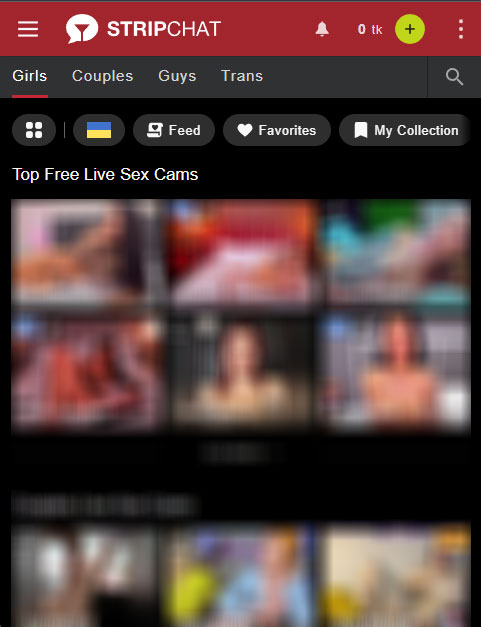
कंप्यूटर का चौड़ा इंटरफ़ेस मोबाइल पर छोटा होकर स्क्रीन की जगह बचाता है। कई प्रमुख वेबसाइट सुविधाएँ मोबाइल पर भी उपलब्ध रहती हैं। यह लेख मोबाइल अनुभव, पंजीकरण, लॉगिन और StripChat मोबाइल ऐप से संबंधित मूल गाइड की जानकारी बताता है।
StripChat Android ऐप
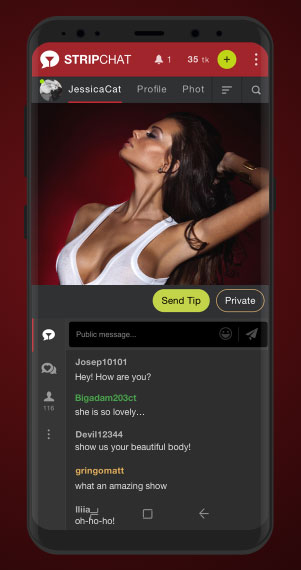
मूल लेख तैयार होने के समय Android ऐप को विकासाधीन बताया गया था और रिलीज़ तारीख तय नहीं थी। उसमें Google Play जैसी दुकानों की सामग्री नीति और आधिकारिक वेबसाइट से वितरण की संभावना का उल्लेख था। यह ऐतिहासिक विवरण है; ऐप की मौजूदा उपलब्धता केवल आधिकारिक वेबसाइट से जाँचें।
उस समय मूल गाइड मोबाइल ब्राउज़र को उपलब्ध विकल्प बताती थी। वर्तमान मोबाइल विकल्पों के लिए सेवा के आधिकारिक निर्देश देखें; पुराने लेख के आधार पर किसी अज्ञात APK को आधिकारिक न मानें।
StripChat iOS ऐप
मूल लेख ने iOS ऐप को उपलब्ध विकल्प के रूप में नहीं बताया और ऐप वितरण की सीमाओं का उल्लेख किया। उसमें मोबाइल वेबसाइट का होम स्क्रीन शॉर्टकट विकल्प सुझाया गया था। ऐप स्टोर या स्थापना नियम समय और क्षेत्र के अनुसार बदल सकते हैं, इसलिए वर्तमान आधिकारिक जानकारी देखें।
मोबाइल से खाता कैसे बनाएँ?
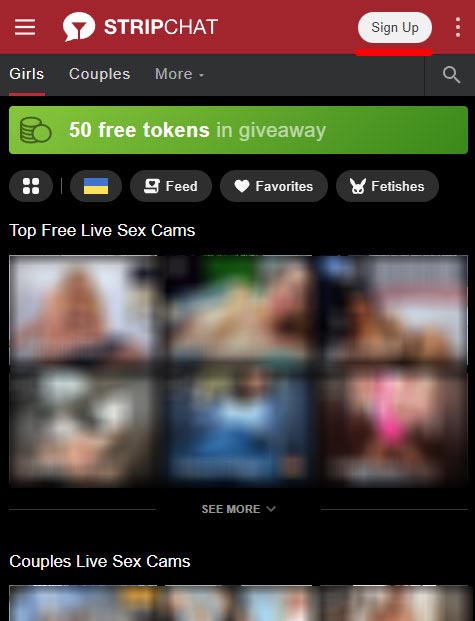
“साइन अप” चुनने पर छोटा पंजीकरण फ़ॉर्म खुलता है। उपयोगकर्ता नाम और ईमेल भरने के बाद शुरुआती चरण लगभग पूरा हो जाता है।
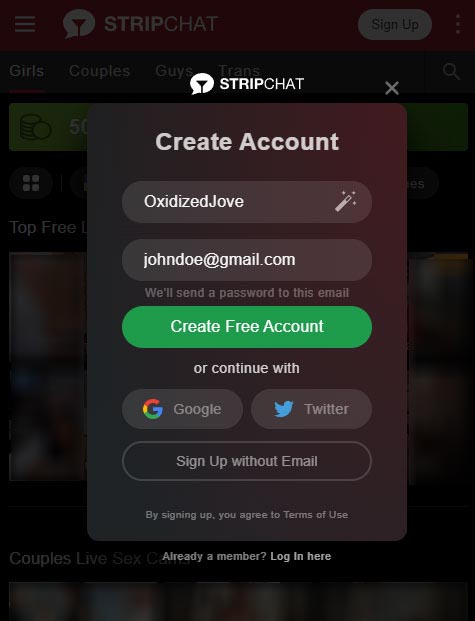
यदि अलग नाम चुनने में कठिनाई हो तो सुझाव बनाने वाला विकल्प मदद कर सकता है। उपलब्ध नाम के पास सफ़ेद सही का निशान दिखता है। जानकारी जाँचकर आवेदन भेजें। मूल उदाहरण में ईमेल से प्रारंभिक पासवर्ड आता है; संदेश न मिले तो स्पैम देखें।
संदेश मिलने के बाद वर्तमान लॉगिन निर्देशों का पालन करें। उदाहरण में ईमेल या उपयोगकर्ता नाम और पासवर्ड भरने पर पृष्ठ दोबारा खुलता है और ऊपर खाता दिखाई देता है।
यदि विकल्प उपलब्ध हो तो Google या Twitter खाते को जोड़कर प्रक्रिया आसान की जा सकती है। स्थानीय खाते से एक या कई बाहरी खाते जुड़े हो सकते हैं। जोड़ने से पहले अपने गोपनीयता विकल्पों पर विचार करें।
मोबाइल से लॉगिन कैसे करें?
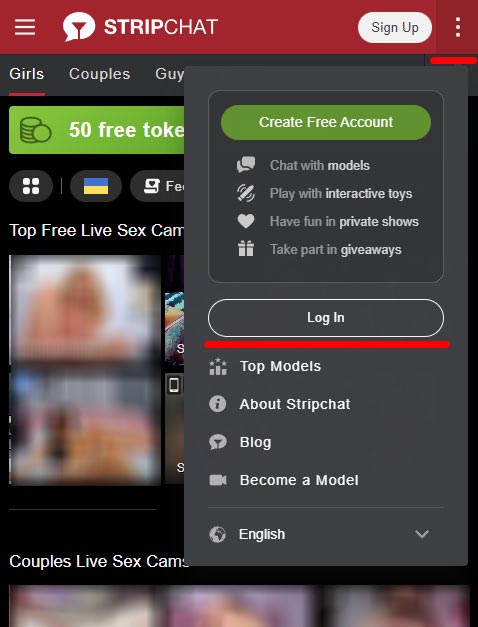
दिखाए इंटरफ़ेस में ऊपर दाईं ओर तीन बिंदुओं वाला मेन्यू खोलें और लॉगिन चुनें। वहाँ से सामान्य खाते में प्रवेश करें।
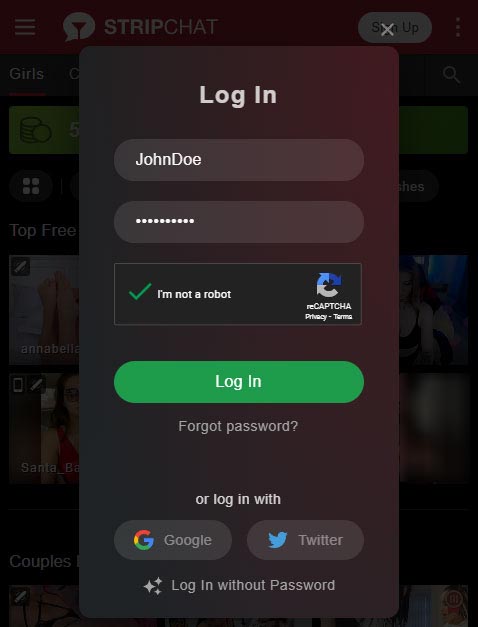
ईमेल या उपयोगकर्ता नाम और पासवर्ड भरें। पंजीकरण के बाद लंबा, अलग पासवर्ड रखें। समस्या होने पर पुनर्प्राप्ति विकल्प देखें। खाते में उपलब्ध होने पर Google, Twitter या ईमेल लॉगिन लिंक भी इस्तेमाल किया जा सकता है।
वेब और मोबाइल संस्करण में अंतर
छोटी स्क्रीन पर मेन्यू और पॉपअप के पीछे सुविधाएँ रखी जाती हैं ताकि जगह बच सके। आवश्यक विकल्प खोलकर मोबाइल से खाते का प्रबंधन किया जा सकता है। उपयोग के लिए काम करने वाला Wi-Fi या मोबाइल नेटवर्क और सेवा की उपलब्धता आवश्यक है।
यह गाइड पुराने मूल लेख और स्क्रीनशॉट पर आधारित है। इंटरफ़ेस, सुविधाएँ, कीमतें और शर्तें बदल सकती हैं; अंतिम जानकारी के लिए वर्तमान वेबसाइट और भुगतान पृष्ठ देखें।