StripChatが使えない?動画・音声・ログインの対処法
ページが開かない、配信が読み込み中のまま、パスワードが拒否されるといった問題には、それぞれ別の確認が必要です。まず何が失敗しているか特定し、一度に一つずつ変更しましょう。このガイドは、サポートに詳細を送る前にブラウザ、接続、アカウントの問題を絞り込む手助けをします。
StripChatが使えないときの最初の確認
データ削除やアカウント設定変更の前に、症状とエラー文を記録してください。サイト全体が使えないのか、一つの配信だけ止まるのか、ログイン時に問題が始まるのかを区別すると、適切なセクションを選べます。
- ページが開かない:別のサイトとブラウザで比較します。
- 一つの配信だけ失敗する:別の公開ルームを確認します。
- 映像はあるが音がない:プレーヤーと端末の音量を確認します。
- ログインが拒否される:別のパスワードを試す前にエラーを読みます。
ページを再読み込みし、ブラウザを再起動して更新を確認してください。再生できない場合、配信の公式ヘルプ記事でも拡張機能と接続の確認を勧めています。
StripChatの障害ですか、それとも自分の環境の問題ですか?
StripChatが開かない場合は同じ端末で別のサイトを試してください。両方開かないなら接続から確認します。他のサイトが使えるなら、更新済みの二つ目のブラウザでStripChatを試しましょう。アクセス可能な環境では、別の信頼できる端末や接続との比較で原因を絞れます。
別のブラウザで使える場合は、元のブラウザの設定や保存データを確認しましょう。一つのルームだけなら、その配信の問題かもしれません。複数の端末と接続で失敗する場合は広い範囲の問題も考えられますが、この比較だけでサービス全体の障害とは断定できません。
公式サポートセンターで案内を確認してください。この記事はトラブル対処のガイドであり、リアルタイムの稼働状況レポートではありません。アクセス制限やアカウント通知が出る場合は、公式案内に従うかサポートへ説明を求めましょう。
動画が読み込まれない、黒い画面、読み込みの繰り返し
まず別の公開配信を開いてください。正常に再生できるなら元のルームを後で試します。読み込みが繰り返される場合、大きなダウンロードや不要なタブを閉じて安定した接続で比較しましょう。画質変更が可能なら下げることで帯域が原因か確認できます。
プレーヤーが空白または停止している場合は、別の更新済みブラウザで試してください。Googleの動画再生トラブルのガイドでは、拡張機能、JavaScript設定、保存データがメディアに影響すると説明しています。実際に訪問しているサイトの設定を確認しましょう。
広告ブロッカーや別の拡張機能が再生を妨げることがあります。そのサイトだけで該当機能を一時停止し、一度再読み込みして比較後に設定を戻してください。ブラウザ全体のセキュリティを無効にしたり、専用動画コーデックと宣伝された不明なファイルを入れたりしないでください。
すでにVPNやプロキシを使っている場合は、別の要因になります。サービスの配信の案内はVPNなしでのテストを勧めています。直接接続を使うことに納得できる場合だけ比較してください。
StripChatで音が出ない
プレーヤー内のスピーカー操作から始め、ミュートを解除して音量を上げてください。次に、ブラウザタブがミュートされていないか、端末のメディア音量が十分か、正しい出力先かを確認しましょう。Bluetoothヘッドホンや外部ディスプレイに音が出ている場合もあります。
別の配信と別のサイトの音を試してください。他の音は出るのに一つのルームだけ無音なら、配信者のマイクや配信の問題かもしれません。StripChatの音声のヘルプ記事はプレーヤーとシステム音量の確認を勧め、配信者側の問題もあり得ると説明しています。
スマートフォンではプレーヤーをタップし、再生中にメディア音量を確認してください。着信音量だけの変更では再生音量が変わらない場合があります。一つのブラウザで複数ルームが無音なら、関係のないアカウント設定を変える前に別のブラウザで比較しましょう。
StripChatアカウントにログインできない
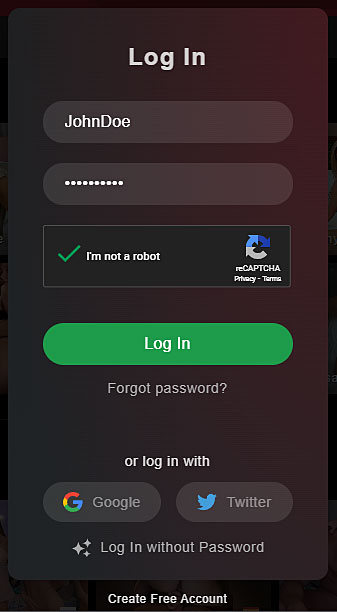
ユーザー名または登録メール、キーボード配列、Caps Lockを確認してください。パスワード管理ツールが別アカウントの情報を選んでいる可能性があります。覚えていない場合は、何度も推測せず復旧を使いましょう。

公式の復旧案内では再設定メールの依頼と迷惑メール確認を説明しています。ログインガイドにはこの手順の既存画像があります。
二要素認証コードを求められたら設定済みの認証アプリを使ってください。アプリにアクセスできない場合は公式サポートに復旧を相談します。停止や無効アカウントの通知はサポートの確認が必要で、Cookie削除では制限は解除されません。公式ログインヘルプは認証情報の間違いとアカウント・アクセス問題を区別しています。
Cookie、キャッシュ、ブラウザ設定
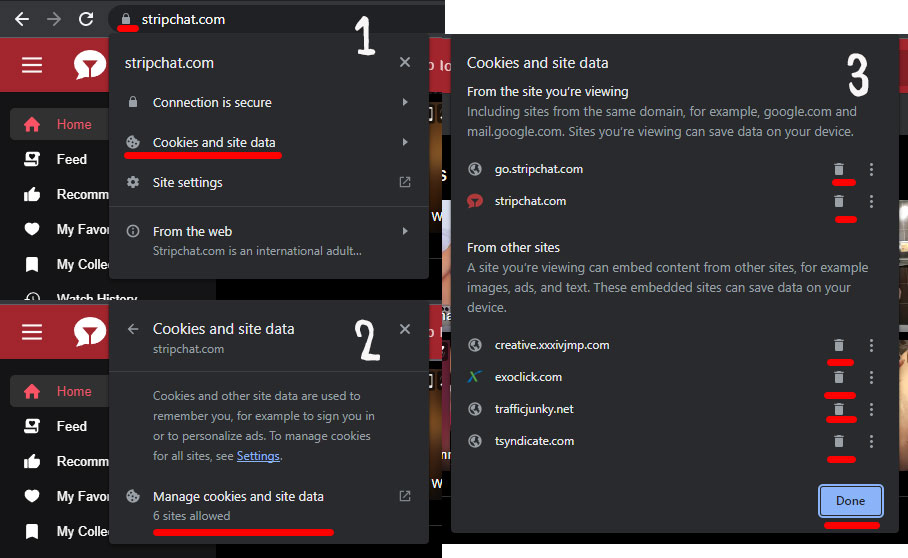
新しいセッションでは再生やログインができる場合、保存データや拡張機能が関係しているかもしれません。プライベートウィンドウは比較に使えますが、Cookie設定が異なる場合があるため、そこで失敗しても断定できません。
Chromeでは「設定」「プライバシーとセキュリティ」「サードパーティCookie」「すべてのサイトデータと権限を表示」を開きます。問題のサイトを検索して保存データを削除してください。GoogleのCookie管理の説明が現在の手順を案内しています。他のブラウザでは名称が異なります。
Cookieを削除するとログアウトや設定の初期化が起こる場合があります。事前にパスワードと認証アプリへアクセスできることを確認してください。すべての履歴や保存パスワードではなく、対象サイトのデータから始めましょう。
その後再読み込みし、必要なら再ログインしてください。厳しいCookie設定でログインが妨げられているようなら、ブラウザの説明を読み、サイト単位の設定を試します。一つのセッションを調べるために全サイトの追跡を許可する必要はありません。
iPhoneやAndroidでStripChatが使えない
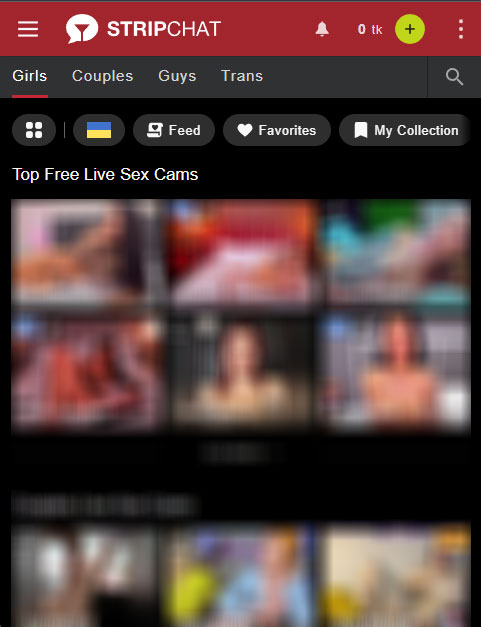
メッセージやSNSアプリ内のブラウザではなく、普段のモバイルブラウザで直接サイトを開いてください。ブラウザを更新し、不要なタブを閉じて再試行します。既存のモバイル画面はモバイルガイドで紹介しています。
Wi-Fiとモバイル通信の両方が使えて、通信料金に納得できる場合は比較しましょう。一方だけ失敗するなら結果をサポート用に記録します。両方とも同じブラウザで失敗する場合は、大きな端末変更の前に別のブラウザを試してください。
音声はプレーヤー、メディア音量、接続済みBluetooth機器を確認します。ログインは上のアカウント手順を見直してください。不明なAPKや「修復アプリ」はこれらの確認に不要です。安全ガイドでは不審なダウンロードや提案を扱っています。
StripChatサポートに連絡するタイミング
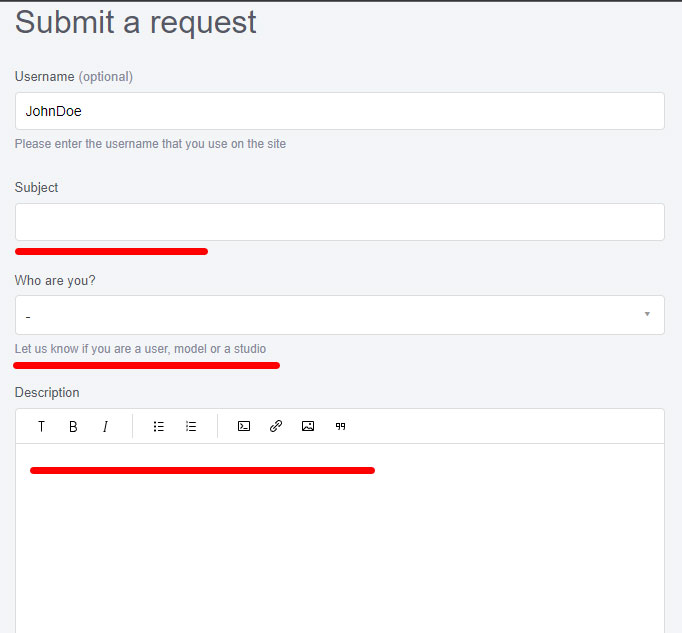
確認しても改善しない、またはアカウント通知の説明が必要な場合は公式サポートセンターへ連絡してください。サポートへの連絡ガイドでヘルプページの例を紹介しています。
端末とOS、ブラウザのバージョン、時刻とタイムゾーン、正確なエラー、一つのルームか全サイトかを伝えます。行った比較を説明し、個人情報を隠したスクリーンショットを添付してください。パスワードや認証コードは絶対に含めないでください。
トラブル対処のよくある質問
あるブラウザではStripChatが使えるのに、別のブラウザで使えないのはなぜ?
バージョン、拡張機能、設定、保存データの違いが考えられます。アカウントを変更する前に比較してください。
Cookieを削除するとアカウントやトークンも消えますか?
ブラウザのローカルデータ削除はアカウント削除とは別です。セッションが終わり再ログインが必要になる場合があります。残高がまだおかしければサポートへ連絡してください。
一人のモデルの映像や音声だけがおかしいのはなぜ?
他のルームが正常なら、その配信固有の問題かもしれません。後で再試行し、報告にはルームと時刻を記載してください。
情報確認日:2026年10月11日。画像は以前の画面です。現在のブラウザメニューやサポートフォームは異なる場合があります。