StripChat funktioniert nicht? Hilfe bei Video, Ton und Anmeldung
Eine Seite, die nicht öffnet, ein ständig ladender Stream und ein abgelehntes Passwort benötigen unterschiedliche Prüfungen. Stellen Sie zuerst fest, was nicht funktioniert, und ändern Sie jeweils nur eine Sache. Dieser Leitfaden hilft, Browser-, Verbindungs- und Kontoprobleme einzugrenzen, bevor Sie die Details an den Support senden.
- Erste Prüfungen, wenn StripChat nicht funktioniert
- Ist StripChat ausgefallen oder liegt ein lokales Problem vor?
- Video lädt nicht, schwarzer Bildschirm oder ständiges Puffern
- StripChat hat keinen Ton
- Anmeldung beim StripChat-Konto nicht möglich
- Cookies, Cache und Browsereinstellungen
- StripChat funktioniert auf iPhone oder Android nicht
- Wann Sie den StripChat-Support kontaktieren sollten
- Häufige Fragen zur Fehlerbehebung
Erste Prüfungen, wenn StripChat nicht funktioniert
Notieren Sie vor dem Löschen von Daten oder Ändern der Kontoeinstellungen das Symptom und den Fehlertext. Funktioniert die ganze Website nicht, friert nur ein Stream ein oder beginnt das Problem bei der Anmeldung? Diese Unterscheidung führt zum passenden Abschnitt.
- Die Seite öffnet nicht: vergleichen Sie eine andere Website und einen anderen Browser.
- Ein Stream funktioniert nicht: testen Sie einen anderen öffentlichen Raum.
- Bild vorhanden, aber kein Ton: prüfen Sie Player- und Gerätelautstärke.
- Anmeldung abgelehnt: lesen Sie den Fehler, bevor Sie ein anderes Passwort versuchen.
Laden Sie die Seite neu, starten Sie den Browser erneut und prüfen Sie auf ein Update. Der offizielle Hilfeartikel zur Streamwiedergabe empfiehlt auch, Erweiterungen und Verbindung zu prüfen, falls das Problem bestehen bleibt.
Ist StripChat ausgefallen oder liegt ein lokales Problem vor?
Wenn StripChat nicht öffnet, testen Sie eine andere Website auf demselben Gerät. Scheitern beide, beginnen Sie bei der Verbindung. Funktionieren andere Seiten, testen Sie StripChat in einem zweiten aktuellen Browser. Wo der Zugriff verfügbar ist, kann ein anderes vertrauenswürdiges Gerät oder Netzwerk helfen, die Ursache einzugrenzen.
Funktioniert die Website in einem anderen Browser, prüfen Sie die Einstellungen und Daten des ursprünglichen Browsers. Ist nur ein Raum betroffen, kann der Stream selbst die Ursache sein. Fehler auf mehreren Geräten und Verbindungen könnten auf ein größeres Problem hindeuten, bestätigen allein aber keinen plattformweiten Ausfall.
Prüfen Sie das offizielle Hilfecenter auf Hinweise. Dieser Artikel ist ein Leitfaden zur Fehlersuche, kein Live-Statusbericht. Wenn Sie eine Zugriffsbeschränkung oder einen Kontohinweis sehen, folgen Sie den offiziellen Anweisungen oder bitten Sie den Support um Erklärung.
Video lädt nicht, schwarzer Bildschirm oder ständiges Puffern
Öffnen Sie zuerst einen anderen öffentlichen Stream. Funktioniert er, versuchen Sie den ursprünglichen Raum später erneut. Bei wiederholtem Puffern schließen Sie große Downloads und unnötige Tabs und vergleichen die Wiedergabe mit einer stabilen Verbindung. Eine niedrigere Playerqualität, falls verfügbar, kann zeigen, ob Bandbreite die Begrenzung ist.
Bei einem leeren oder blockierten Player testen Sie einen anderen aktuellen Browser. Googles Anleitung zur Behebung von Videoproblemen erklärt, dass Erweiterungen, JavaScript-Einstellungen und gespeicherte Browserdaten Medien beeinträchtigen können. Prüfen Sie diese Einstellungen für die tatsächlich besuchte Website.
Ein Werbeblocker oder eine andere Erweiterung kann die Wiedergabe unterbrechen. Pausieren Sie die betreffende Erweiterung für diese Website, laden Sie einmal neu und stellen Sie die Einstellung nach dem Vergleich wieder her. Deaktivieren Sie nicht global die Browsersicherheit und installieren Sie keine Datei, die als spezieller Videocodec beworben wird.
Wenn Sie bereits VPN oder Proxy verwenden, kommt eine weitere Variable hinzu. Die Streaminganleitung der Plattform empfiehlt einen Test ohne VPN. Vergleichen Sie das nur, wenn Sie mit einer direkten Verbindung einverstanden sind.
StripChat hat keinen Ton
Beginnen Sie mit dem Lautsprecherregler im Player: heben Sie die Stummschaltung auf und erhöhen Sie die Lautstärke. Prüfen Sie dann, ob der Tab stummgeschaltet ist, die Medienlautstärke des Geräts hoch genug ist und das richtige Ausgabegerät ausgewählt wurde. Bluetooth-Kopfhörer oder ein externer Bildschirm können den Ton statt der Lautsprecher empfangen.
Testen Sie einen anderen Stream und Ton von einer anderen Website. Funktioniert anderer Ton, aber ein Raum bleibt stumm, kann beim sendenden Model ein Mikrofon- oder Übertragungsproblem vorliegen. Der Hilfeartikel zu Tonproblemen von StripChat empfiehlt Player- und Systemlautstärke zu prüfen und weist darauf hin, dass die Ursache beim Sender liegen kann.
Tippen Sie auf dem Telefon auf den Player und prüfen Sie während der Wiedergabe die Medienlautstärke. Nur die Klingeltonlautstärke zu ändern, beeinflusst die Wiedergabe möglicherweise nicht. Sind mehrere Räume in einem Browser stumm, vergleichen Sie einen anderen Browser, bevor Sie unbeteiligte Kontoeinstellungen ändern.
Anmeldung beim StripChat-Konto nicht möglich
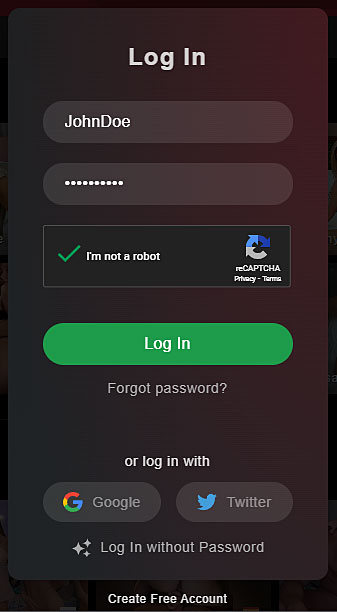
Prüfen Sie Benutzername oder registrierte E-Mail, Tastaturlayout und Feststelltaste. Ein Passwortmanager könnte Zugangsdaten eines anderen Kontos ausgewählt haben. Wenn Sie das Passwort nicht mehr kennen, nutzen Sie die Wiederherstellung statt wiederholt zu raten.

Die offizielle Wiederherstellungsanleitung erklärt, wie Sie eine E-Mail zum Zurücksetzen anfordern und den Spamordner prüfen. Unsere Anmeldeanleitung enthält vorhandene Screenshots des Ablaufs.
Fordert die Website einen Zwei-Faktor-Code, nutzen Sie Ihre eingerichtete Authenticator-App. Haben Sie keinen Zugriff darauf, kontaktieren Sie den offiziellen Support zur Wiederherstellung. Eine Sperrung oder Meldung über ein inaktives Konto muss vom Support geprüft werden: Cookies zu löschen hebt keine Kontobeschränkung auf. Der offizielle Anmeldehilfeartikel unterscheidet falsche Zugangsdaten von Konto- und Zugriffsproblemen.
Cookies, Cache und Browsereinstellungen
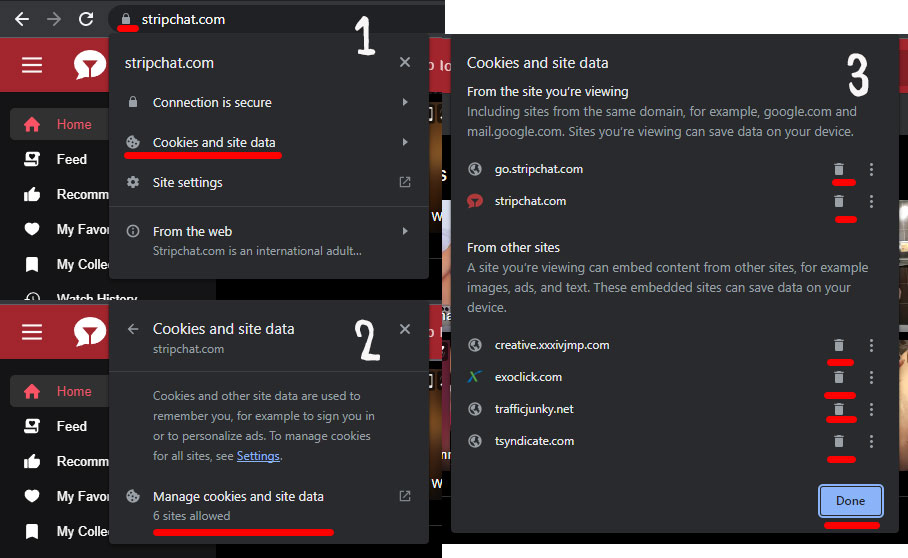
Funktionieren Wiedergabe oder Anmeldung in einer neuen Sitzung, können gespeicherte Daten oder Erweiterungen die Ursache sein. Ein privates Fenster hilft beim Vergleich, kann aber andere Cookie-Einstellungen haben; ein Fehler dort ist deshalb nicht eindeutig.
Öffnen Sie in Chrome Einstellungen, Datenschutz und Sicherheit, Drittanbieter-Cookies und Alle Websitedaten und -berechtigungen ansehen. Suchen Sie die betroffene Website und entfernen Sie ihre Daten. Googles Anleitung zur Cookie-Verwaltung zeigt die aktuellen Schritte. Andere Browser verwenden andere Bezeichnungen.
Das Löschen von Cookies kann Sie abmelden und Einstellungen zurücksetzen. Stellen Sie vorher sicher, dass Sie auf Passwort und Authenticator zugreifen können. Beginnen Sie mit den Daten der betroffenen Website statt mit dem gesamten Verlauf oder gespeicherten Passwörtern.
Laden Sie anschließend neu und melden Sie sich bei Bedarf wieder an. Scheinen strenge Cookie-Einstellungen die Anmeldung zu stören, lesen Sie die Browserhinweise und testen Sie eine Einstellung nur für diese Website. Für die Fehlersuche in einer Sitzung müssen Sie Tracking nicht überall erlauben.
StripChat funktioniert auf iPhone oder Android nicht
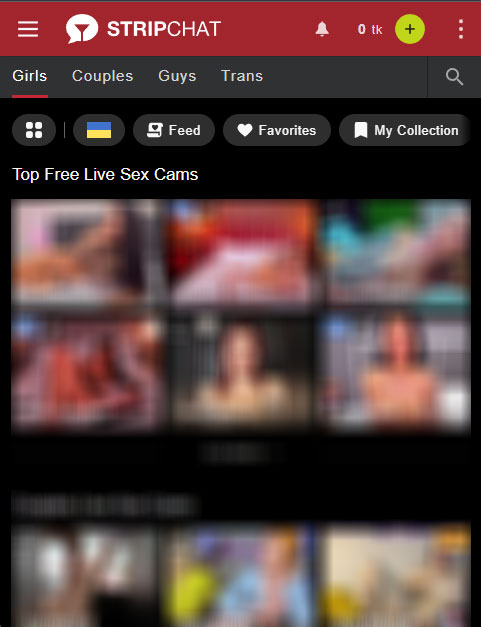
Öffnen Sie die Website direkt in Ihrem üblichen mobilen Browser statt im eingebetteten Browser einer Messenger- oder Social-Media-App. Aktualisieren Sie den Browser und versuchen Sie es nach dem Schließen unnötiger Tabs erneut. Unsere Anleitung für Mobilgeräte zeigt die vorhandene Oberfläche.
Vergleichen Sie WLAN und mobile Daten, wenn beides verfügbar ist und Sie mögliche Datenkosten akzeptieren. Funktioniert nur eine Verbindung nicht, notieren Sie dies für den Support. Scheitern beide im selben Browser, testen Sie einen anderen, bevor Sie größere Geräteänderungen vornehmen.
Prüfen Sie bei Tonproblemen Player, Medienlautstärke und verbundene Bluetooth-Geräte. Bei Anmeldeproblemen beachten Sie die Kontoschritte oben. Eine unbekannte APK oder „Reparatur-App“ ist für diese Browserprüfungen nicht nötig; unsere Sicherheitsanleitung behandelt verdächtige Downloads und Angebote.
Wann Sie den StripChat-Support kontaktieren sollten
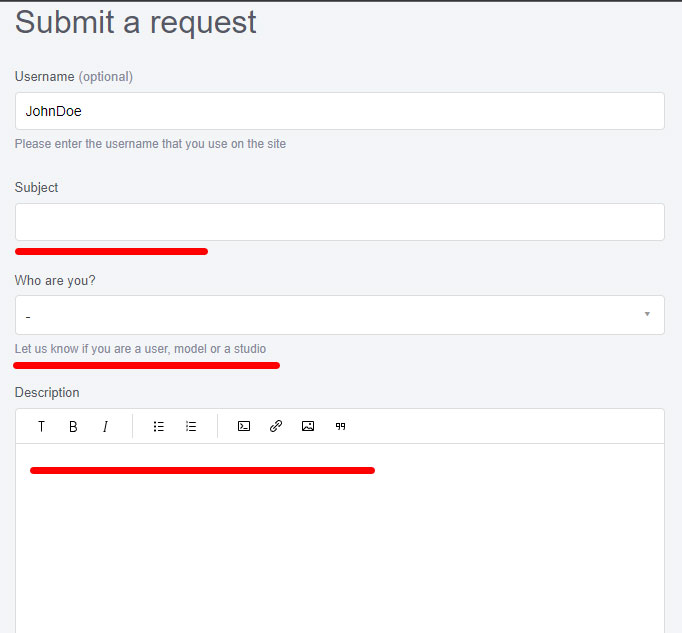
Kontaktieren Sie das offizielle Hilfecenter, wenn die Prüfungen nicht helfen oder ein Kontohinweis erklärt werden muss. Unsere Anleitung zur Kontaktaufnahme zeigt Beispiele der Hilfeseiten.
Nennen Sie Gerät und Betriebssystem, Browserversion, Uhrzeit und Zeitzone, genauen Fehler und ob ein Raum oder die ganze Website betroffen ist. Beschreiben Sie die Vergleiche und fügen Sie einen Screenshot mit verdeckten privaten Angaben bei. Geben Sie niemals Ihr Passwort oder einen Authenticator-Code an.
Häufige Fragen zur Fehlerbehebung
Warum funktioniert StripChat in einem Browser und in einem anderen nicht?
Das deutet auf Unterschiede bei Version, Erweiterungen, Einstellungen oder gespeicherten Daten hin. Vergleichen Sie diese, bevor Sie das Konto ändern.
Löscht das Entfernen von Cookies mein Konto oder meine Token?
Lokale Browserdaten zu entfernen ist etwas anderes als ein Konto zu löschen. Dadurch kann die Sitzung enden und eine erneute Anmeldung nötig werden. Sieht das Guthaben weiterhin falsch aus, kontaktieren Sie den Support.
Warum ist nur das Video oder der Ton eines Models betroffen?
Wenn andere Räume funktionieren, kann das Problem an dieser Übertragung liegen. Versuchen Sie es später und nennen Sie Raum und Uhrzeit bei einer Meldung.
Informationen geprüft am 11. Oktober 2026. Die Screenshots zeigen eine ältere Oberfläche; Browsermenüs und Supportformulare können heute anders aussehen.